↖
随手可用的鼠标
单指移动光标,双指滚动。支持左键、右键、双击,以及按住左键移动窗口或调整大小。
用 iPhone 移动光标、滚动页面、输入文字。BridgeX 将手机变成 Mac 的鼠标和键盘。
免费,无 App 内购买 · iOS 17+ · macOS 14+
01蓝牙或家庭 Wi-Fi
02控制时无需互联网
03无需账户,无广告
沙发上、床上、喜欢的椅子上。
单指移动光标,双指滚动。支持左键、右键、双击,以及按住左键移动窗口或调整大小。
iPhone 键盘上方显示正在输入的文字。及时发现错字,触控板依然宽敞。
支持惯性滚动、调度中心、切换桌面,以及在兼容应用中通过双指捏合缩放。
低功耗蓝牙无需路由器,也可选择家庭 Wi-Fi。指令经过加密,不经过外部服务器。
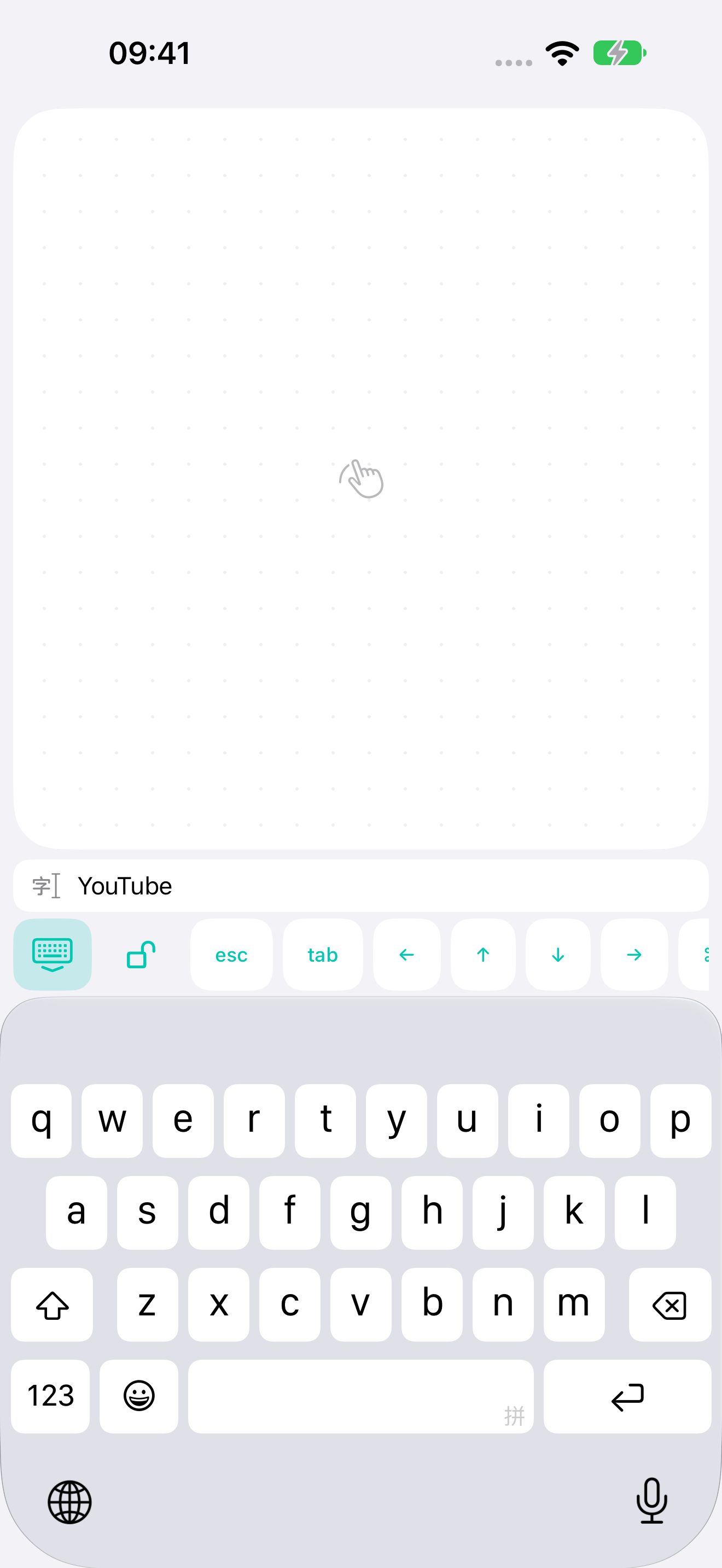
小屏幕,多一份方便。
在 Mac 上打开搜索,用手机输入。在键盘上方检查文字、修改错字,再按回车。
标签页控制、方向键、Escape、Tab、复制和粘贴都在同一工具栏中。输入的文字不会保存到磁盘。
了解隐私保护 ↗只需设置一次
安装 Mac 配套应用,并在系统设置 → 隐私与安全性 → 辅助功能中允许控制。
在两台设备上打开蓝牙,或将它们连接到同一家庭网络。
在 Mac 上生成二维码,然后在 iPhone 上点按“连接 Mac”。下次将自动重新连接。
连接之前
控制 Mac 时不需要。蓝牙直接连接,Wi-Fi 仅在家庭网络内使用。首次下载应用需要互联网。
免费的 BridgeX Mac 配套应用。它接收手机指令,并在您已登录的会话中执行。需要 macOS 14 或更高版本。
Mac 必须开机、登录用户账户并运行 BridgeX。不支持唤醒或登录前控制。
不需要。通过二维码配对设备。开发者不会收到您输入的文字或操作历史。
是的。首个版本免费,无 App 内购买、订阅或广告。
BridgeX 通过标准键盘快捷键支持滚动、捏合缩放和系统手势。效果取决于应用和 Mac 设置。不模拟连续硬件缩放或力度触控。